Mafreebox Freebox FR : comment se connecter et gérer sa Freebox facilement ?
Aujourd’hui, la gestion d’une connexion Internet ne se limite plus au simple branchement d’une box. En effet, les abonnés Free disposent d’un espace complet permettant de contrôler de nombreux paramètres réseau depuis une interface dédiée. Accessible via mafreebox.freebox.fr, cet outil simplifie considérablement l’administration de la Freebox au quotidien. Grâce à Freebox OS, il devient possible de modifier les paramètres Wi-Fi, surveiller les appareils connectés, gérer les téléchargements ou encore renforcer la sécurité du réseau domestique. Par conséquent, cette interface intéresse autant les utilisateurs débutants que les personnes plus expérimentées. Par ailleurs, la plateforme propose des fonctionnalités avancées souvent méconnues. Ainsi, comprendre comment se connecter à mafreebox.freebox.fr permet d’exploiter pleinement les capacités de sa Freebox.
En bref :
Mafreebox.freebox.fr est l’interface officielle de gestion des Freebox via Freebox OS. Elle permet de configurer le Wi-Fi, gérer les appareils connectés, sécuriser le réseau et accéder aux fonctions avancées comme le contrôle parental, les téléchargements ou l’ouverture de ports. La connexion s’effectue depuis un navigateur, avec création d’un mot de passe administrateur lors de la première utilisation. L’accès est possible à distance selon configuration. L’application Freebox Connect complète l’outil pour un usage simplifié. En cas de problème, redémarrage ou réinitialisation de la box sont les solutions principales.
Qu’est-ce que mafreebox.freebox.fr ?
Avant de configurer sa box Internet, il reste essentiel de comprendre le rôle exact de cette adresse.
Définition de Freebox OS
Freebox OS correspond à l’interface d’administration officielle des box Internet Free. Accessible directement depuis un navigateur web, elle centralise l’ensemble des paramètres liés au réseau domestique.
Concrètement, mafreebox.freebox.fr agit comme un tableau de bord permettant de piloter sa Freebox depuis un ordinateur, une tablette ou un smartphone. Grâce à cette interface, l’utilisateur peut notamment :
- gérer le réseau Wi-Fi ;
- modifier les accès administrateur ;
- contrôler les appareils connectés ;
- consulter l’état de la connexion Internet ;
- administrer le stockage réseau.
Différence entre Freebox Connect et Freebox OS
Même si ces deux services sont liés à la Freebox, leur fonctionnement reste différent. D’un côté, Freebox OS constitue une interface web complète destinée aux réglages avancés. De l’autre, Freebox Connect prend la forme d’une application mobile simplifiée.
Ainsi, l’application mobile vise surtout les usages rapides comme :
- couper le Wi-Fi ;
- mettre en pause un appareil ;
- partager l’accès Internet ;
- consulter les équipements connectés.
À l’inverse, Freebox OS offre davantage d’options techniques, notamment pour la configuration réseau ou l’ouverture des ports.
Les Freebox compatibles
La majorité des box récentes de Free sont compatibles avec mafreebox.freebox.fr. Cela concerne notamment :
- Freebox Révolution ;
- Freebox Pop ;
- Freebox Delta ;
- Freebox Ultra ;
- Freebox Mini 4K.
Toutefois, certaines fonctionnalités avancées peuvent varier selon le modèle utilisé.
Comment se connecter à mafreebox.freebox.fr ?
La connexion à Freebox OS s’effectue en quelques étapes relativement simples. Voici les étapes a suivre.
Etape 1 : Accéder à l’adresse depuis un navigateur
Pour commencer, il convient d’ouvrir un navigateur Internet puis de saisir l’adresse suivante :
mafreebox.freebox.fr
Une fois la page chargée, l’interface de connexion Freebox OS apparaît automatiquement. Néanmoins, cette opération nécessite généralement d’être connecté au réseau de la Freebox concernée.
Etape 2: Première connexion et création du mot de passe
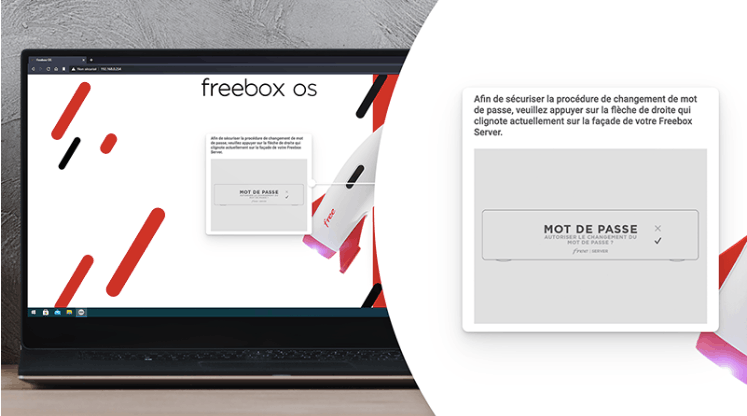
Lors de la première utilisation, aucun mot de passe administrateur n’est encore défini. Dans ce cas, Free demande de confirmer l’autorisation directement depuis l’écran de la Freebox Server. Ensuite, l’utilisateur peut créer un mot de passe sécurisé.
Il reste recommandé d’utiliser :
- des lettres majuscules et minuscules ;
- des chiffres ;
- des caractères spéciaux.
De cette manière, l’accès à l’interface Freebox bénéficie d’une meilleure protection.
Etape 3: Connexion depuis un smartphone
Même sans ordinateur, l’accès à mafreebox.freebox.fr reste possible depuis un téléphone mobile. Pour cela, il suffit d’utiliser un navigateur mobile classique. Toutefois, l’application Freebox Connect demeure souvent plus pratique sur smartphone. En complément, certaines options avancées restent plus lisibles sur ordinateur.
Etape 4: Se connecter à distance hors de chez soi
Freebox OS permet également un accès distant sécurisé. Cette fonctionnalité devient particulièrement utile pour :
- gérer le réseau pendant un déplacement ;
- redémarrer la box à distance ;
- consulter les téléchargements ;
- vérifier les appareils connectés.
Cependant, l’accès distant doit être activé préalablement depuis les paramètres Freebox OS.
Que faire depuis l’interface Freebox OS ?
L’interface propose de nombreuses fonctionnalités destinées à optimiser le réseau domestique.
Modifier le mot de passe Wi-Fi
Changer régulièrement le mot de passe Wi-Fi améliore la sécurité de la connexion Internet. Depuis Freebox OS, cette opération s’effectue rapidement dans les paramètres Wi-Fi. Après validation, les appareils devront simplement se reconnecter avec le nouveau code.
Changer le nom du réseau Wi-Fi
Le nom du réseau, également appelé SSID, peut être personnalisé facilement. Par exemple, certains utilisateurs choisissent un nom plus identifiable afin de distinguer leur connexion des réseaux voisins. En revanche, il reste préférable d’éviter les informations personnelles dans le nom du Wi-Fi.
Voir les appareils connectés
Freebox OS affiche l’ensemble des équipements utilisant actuellement le réseau. Ainsi, il devient possible d’identifier :
- smartphones ;
- ordinateurs ;
- téléviseurs ;
- consoles ;
- objets connectés.
Cette fonctionnalité aide également à repérer un appareil inconnu susceptible d’utiliser le Wi-Fi sans autorisation.
Configurer le contrôle parental
Le contrôle parental représente une option particulièrement utile pour les familles. Grâce à cette fonctionnalité, certains appareils peuvent être bloqués durant des plages horaires spécifiques. De plus, l’accès à certains contenus peut être limité.
Redémarrer sa Freebox
Dans certaines situations, un simple redémarrage résout divers problèmes de connexion. Depuis Freebox OS, cette manipulation s’effectue directement sans débrancher physiquement la box.
Ouvrir des ports et gérer le NAT
Les utilisateurs avancés peuvent configurer l’ouverture des ports réseau. Cette opération concerne notamment :
- les serveurs de jeux ;
- la vidéosurveillance ;
- certains logiciels distants ;
- l’hébergement local.
Toutefois, une mauvaise configuration peut réduire la sécurité du réseau.
Accéder aux téléchargements et au stockage
Freebox OS intègre également un gestionnaire de téléchargements ainsi qu’un accès au stockage réseau. Ainsi, les fichiers stockés sur le disque dur de la Freebox deviennent accessibles depuis différents appareils connectés.
Comment utiliser l’application Freebox Connect ?
Téléchargement et installation
Freebox Connect est disponible sur Android et iPhone. Après installation, l’application détecte automatiquement la Freebox présente sur le réseau local. Ensuite, une validation de sécurité permet d’associer le smartphone à la box Internet.
Fonctionnalités principales
L’application permet notamment :
- gérer le Wi-Fi ;
- partager un QR Code de connexion ;
- contrôler les appareils connectés ;
- suspendre l’accès Internet ;
- tester le débit réseau.
Par conséquent, Freebox Connect simplifie la gestion quotidienne du réseau domestique.
Avantages par rapport à l’interface web
L’application mobile présente plusieurs avantages pratiques. D’abord, son interface reste plus rapide à utiliser sur téléphone. Ensuite, certaines actions courantes deviennent accessibles en quelques secondes. En revanche, les paramètres techniques avancés demeurent principalement réservés à Freebox OS.
Problèmes fréquents de connexion à mafreebox.freebox.fr
Malgré sa simplicité apparente, certains problèmes peuvent empêcher l’accès à Freebox OS.
mafreebox.freebox.fr ne fonctionne pas
Dans certains cas, la page refuse de charger correctement.
Cela peut provenir :
- d’un problème de réseau ;
- d’un navigateur obsolète ;
- d’un souci DNS ;
- d’une Freebox bloquée.
Avant toute chose, redémarrer la box Internet reste souvent une solution efficace.
Mot de passe oublié
Si le mot de passe Freebox OS est perdu, une réinitialisation devient nécessaire. La procédure s’effectue généralement depuis l’écran du serveur Freebox.
Impossible d’accéder à Freebox OS
Parfois, l’interface reste inaccessible même avec les bons identifiants. Dans cette situation, plusieurs vérifications s’imposent :
- connexion au bon réseau Wi-Fi ;
- activation correcte du Freebox Server ;
- absence de VPN bloquant l’accès ;
- mise à jour du navigateur.
Problème de Wi-Fi ou de navigateur
Certains navigateurs peuvent provoquer des erreurs d’affichage. De même, un signal Wi-Fi trop faible peut empêcher l’accès à l’interface Freebox. Dans ce contexte, une connexion Ethernet peut améliorer la stabilité.
Réinitialiser sa Freebox
En dernier recours, une réinitialisation complète permet parfois de résoudre les dysfonctionnements persistants. Toutefois, cette opération supprime généralement certains paramètres personnalisés.
Conseils de sécurité pour protéger sa Freebox
La sécurisation de la connexion Internet reste essentielle aujourd’hui.
Choisir un mot de passe fort
Un mot de passe complexe réduit fortement les risques de piratage. Par ailleurs, il reste conseillé d’éviter :
- les dates de naissance ;
- les suites logiques ;
- les mots trop simples.
Activer les mises à jour
Les mises à jour Freebox corrigent régulièrement des failles de sécurité. Ainsi, maintenir sa Freebox à jour améliore la protection globale du réseau.
Désactiver l’accès distant si inutile
Même si l’accès distant reste pratique, il augmente légèrement les risques de sécurité. Par conséquent, il peut être préférable de le désactiver lorsqu’il n’est pas utilisé.
Vérifier les appareils inconnus
Consulter régulièrement les équipements connectés aide à détecter toute activité suspecte. En cas d’appareil inconnu, il devient recommandé de modifier immédiatement le mot de passe Wi-Fi.
Freebox OS : les fonctionnalités avancées à connaître
Au-delà des réglages classiques, Freebox OS intègre plusieurs outils avancés.
Serveur VPN
Certaines Freebox permettent de configurer un serveur VPN intégré. Cette fonctionnalité sécurise notamment les connexions à distance.
Gestion des téléchargements
Le gestionnaire de téléchargements intégré facilite la récupération de fichiers directement depuis la Freebox. Ainsi, l’ordinateur n’a pas besoin de rester allumé en permanence.
Partage de fichiers
La Freebox peut également fonctionner comme un espace de stockage réseau. De cette façon, plusieurs utilisateurs du domicile accèdent facilement aux fichiers partagés.
Programmation du Wi-Fi
Il devient possible de programmer des horaires d’activation du Wi-Fi. Cette option permet notamment :
- réduire la consommation énergétique ;
- limiter l’accès nocturne ;
- automatiser certaines plages horaires.
Avis des utilisateurs sur Freebox OS et mafreebox.freebox.fr
Dans l’ensemble, les utilisateurs de Freebox OS apprécient la simplicité de l’interface ainsi que la richesse des fonctionnalités disponibles. En effet, la possibilité de gérer le Wi-Fi, de surveiller les appareils connectés ou encore de configurer le réseau avancé est souvent mise en avant dans les retours d’expérience.
Par ailleurs, de nombreux abonnés consultent les plateformes d’évaluation pour se faire une idée plus précise du service. À ce sujet, il est possible de consulter les avis sur Google afin de comparer les opinions des utilisateurs sur la qualité de Freebox OS et de l’écosystème Free.
Ainsi, ces retours permettent de mieux comprendre les points forts, mais également certaines limites comme les problèmes de connexion ou la complexité de certains réglages avancés.
FAQ sur mafreebox.freebox.fr
Quelle est l’adresse officielle pour accéder à Freebox OS ?
L’adresse officielle est mafreebox.freebox.fr. Elle permet d’accéder à l’interface de gestion de la Freebox depuis un navigateur Internet. En revanche, il faut généralement être connecté au réseau Freebox.
Peut-on accéder à sa Freebox à distance ?
Oui, Freebox OS propose un accès distant sécurisé. Toutefois, cette fonctionnalité doit être activée depuis les paramètres administrateur. Ensuite, l’utilisateur peut gérer certains réglages hors de son domicile.
Comment retrouver son mot de passe Freebox OS ?
Si le mot de passe est oublié, une procédure de réinitialisation reste possible depuis le serveur Freebox. Cette opération permet de créer un nouvel accès administrateur. Par ailleurs, il est conseillé de conserver ce mot de passe dans un gestionnaire sécurisé.
Pourquoi mafreebox.freebox.fr ne répond pas ?
Ce problème peut provenir d’un souci de réseau, d’un navigateur incompatible ou d’un dysfonctionnement temporaire de la Freebox. Dans de nombreux cas, un redémarrage suffit à corriger l’erreur. De plus, vérifier la connexion Wi-Fi reste indispensable.
Freebox Connect remplace-t-elle Freebox OS ?
Non, Freebox Connect et Freebox OS sont complémentaires. L’application mobile simplifie les actions rapides du quotidien. À l’inverse, Freebox OS conserve les fonctionnalités avancées de configuration réseau.
Mafreebox.freebox.fr constitue aujourd’hui un outil central pour administrer efficacement une Freebox. Grâce à Freebox OS, les abonnés peuvent contrôler leur réseau Wi-Fi, sécuriser leur connexion Internet et accéder à des fonctionnalités avancées particulièrement utiles. En parallèle, l’application Freebox Connect facilite la gestion quotidienne depuis un smartphone. Ainsi, maîtriser ces outils permet d’optimiser pleinement les performances et la sécurité de son installation Internet.